Listas SINLI
Finalidad
Es la pantalla inicial al entrar en la sección Listas SINLI del menú Extraer datos.
Permite gestionar listas de buzones SINLI que se podrán utilizar como destino de las extracciones en formato SINLI.
Desde esta pantalla se puede:
- crear nuevas listas de buzones SINLI
- editar las existentes
- borrar las que ya no se necesiten
- descargar un archivo CSV con el contenido de cada lista, para su uso en la creación de nuevas listas de buzones SINLI.
Listado de buzones SINLI
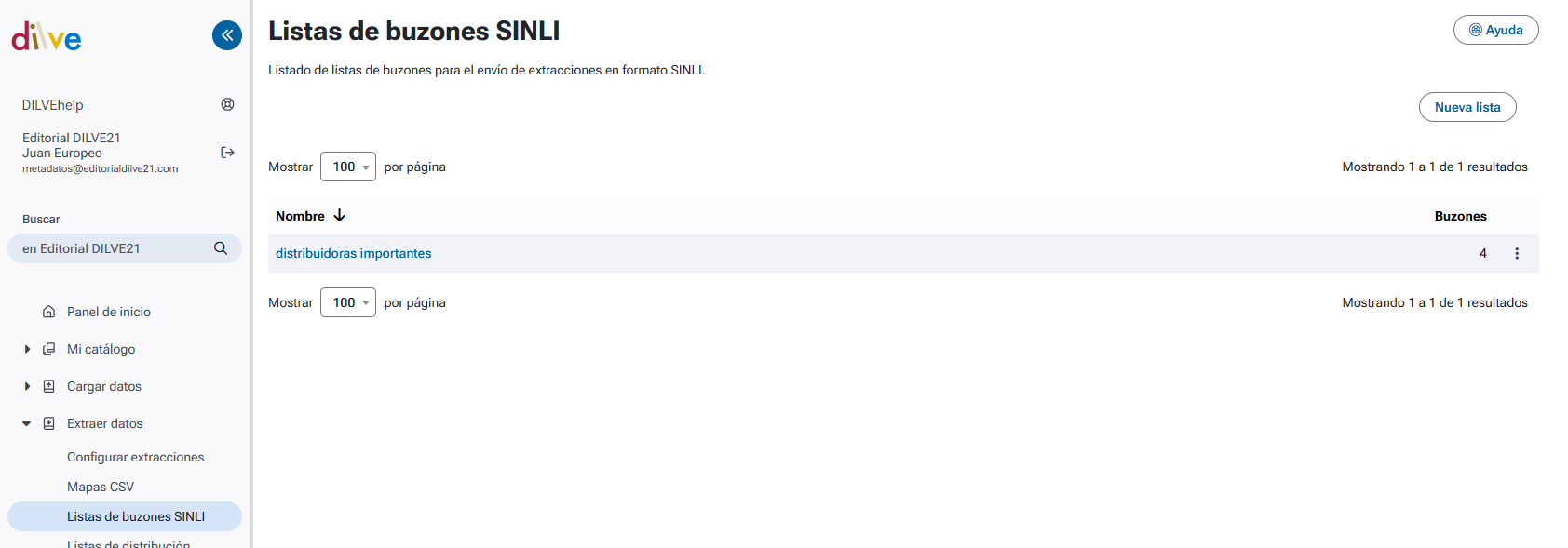
Columnas del listado
| Nombre | Nombre de la lista de buzones SINLI. |
| Buzones | Número de buzones SINLI incluidos en la lista. |
| acciones | Iconos para realizar acciones sobre la lista:
|
Enlaces desde el listado
Desde el Nombre de cada lista de buzones SINLI se accede a su formulario para editar su contenido y asignar los buzones SINLI que la componen.
Formulario de lista de buzones SINLI
Se accede al formulario de una lista desde el listado, haciendo clic en su nombre o con el botón Nueva lista para crear una lista nueva.
Imagen: Formulario de lista de buzones SINLI
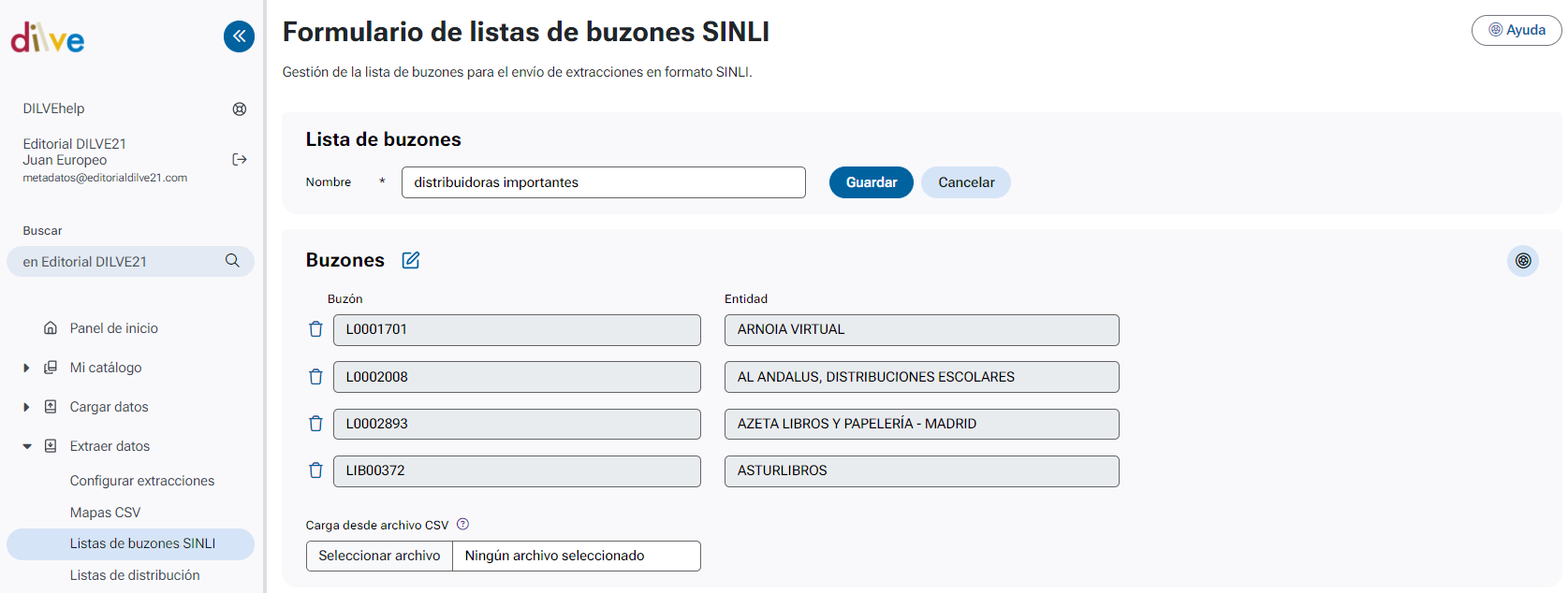
Lista de buzones

Permite asignar un nombre a la lista de buzones SINLI, que se mostrará en el listado de listas y en el formulario de las extracciones de datos en formato SINLI para su selección como destino de la extracción.
El botón Guardar guarda los cambios realizados en la lista de buzones SINLI.
El botón Cancelar descarta los cambios realizados y vuelve al listado de listas de buzones SINLI.
Buzones
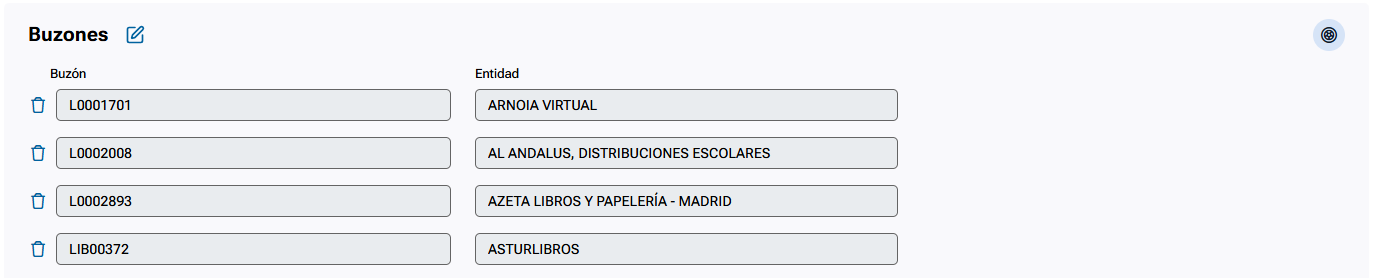
Acciones:
- El icono de añadir buzones permite abrir una ventana de selección con los buzones SINLI registrados en DILVE para añadirlos a la lista.
- El icono de eliminar buzón permite eliminar cada uno de los buzones asignados a la lista.
Si no se encuentra algún buzón SINLI, contactar con el servicio de asistencia de DILVE para solicitar su alta.
Carga de archivo

Permite cargar los buzones SINLI de la lista mediante un archivo CSV. El archivo CSV deberá tener 2 columnas:
| buzón | Códigos del buzón SINLI. |
| entidad | Nombre de la entidad a la que pertenece el buzón SINLI. |
El contenido del archivo cargado sustituirá a todos los buzones asignados previamente a la lista.